
- ワイモバイルの機種変更、どうするのが一番おトク?
- どうやって機種変更したらいいの?
ワイモバイルで機種変更をする際に、疑問や不安が出てくる人も多いのではないでしょうか。
手順が分からないまま機種変更を進めてしまうと、余分にコストがかかってしまったり、データ移行に失敗したりするリスクがあります。
- 機種変更の方法、手順
- 機種変更前にやるべきバックアップとデータ移行の手順
- 機種変更におすすめの端末
- ワイモバイルのおトクなキャンペーン
実は、機種変更はオンラインで行う方法が圧倒的におすすめです。
ワイモバイルを実際に契約している私が、ワイモバイルの機種変更をスムーズに進めるための手順や注意点を、初心者にもわかりやすく解説します。
オンラインの事務手数料は3,850円で、店舗の4,950円より1,100円低い点が特徴です。申込時点で利用できるキャンペーンがあるか、メンテナンス時間や受付条件とあわせて公式サイトで確認してください。
この記事を最後までチェックして、オンラインでおトクにスマホをアップグレードしましょう。

ワイモバイルの機種変更はオンラインがおすすめ!ワイモバイルの機種変更方法
ワイモバイルで機種変更する方法は以下の3種類です。
- オンラインで行う
- 店頭で行う
- 自分で端末を用意する
オンラインで行う
ワイモバイルの機種変更では、オンラインでの手続きも選択肢の一つです。
- 事務手数料はオンライン3,850円、店舗4,950円
- オンラインストア対象の割引・キャンペーンを確認できる
- 来店の待ち時間なしで申し込める
オンライン機種変更の事務手数料は、3,850円です。店舗は4,950円です。
通常、店舗での機種変更では4,950円の事務手数料がかかりますが、オンラインストアでは3,850円です。
オンラインストア対象の割引やキャンペーンが実施される場合があります。適用条件と実施期間は申し込み前に確認してください。
オンラインなら来店の待ち時間なしで申し込みできます。ただし、審査・回線切替・配送などに要する時間は状況によって異なります。
- 実機を確認できない
- 回線切替やAPN設定を自分で行う必要がある
オンラインでの機種変更にはいくつかの注意点があります。
実機を確認できないため、サイズ感や操作感を事前に調べておくことが重要です。
また、回線切り替えやAPN設定などを自分で行う必要があるため、機械操作が苦手な方は事前に手順を確認しておきましょう。
 運営者 ひかる
手順をしっかり確認しておけば、初めてでもオンラインでカンタンに機種変更できるよ。
店頭で行う
2つ目の方法は、店頭で機種変更をする方法です。
- 対面でのサポートが受けられる
- その場で端末を受け取れる
- 有料でデータ移行などもしてもらえる
ワイモバイルの機種変更を店舗で行うメリットは、対面でのサポートが受けられることです。
スマホ操作に不慣れな方にとって、スタッフと直接話せる環境は安心感があります。店舗では、実際に端末を手に取って確認できるため、画面サイズや操作性を試したうえで購入を決められます。
また、その場で端末を受け取れる点も店舗ならではの魅力です。
オンラインは端末の配送を待つ必要があります。店舗では在庫がある場合に当日受け取れることがあり、初期設定やデータ移行のサポートも内容に応じて利用できます。サポート料金と対象範囲は店舗で確認してください。
- 事務手数料4,950円が発生する
- 足を運ぶ必要がある
- 待ち時間が長くなることもある
店頭での機種変更にはデメリットもあります。
事務手数料4,950円が発生するため、オンラインよりもコストがかかる点には注意が必要です。また、人気のある店舗では待ち時間が長くなることもあり、事前に予約をしておかないとスムーズに手続きできない場合があります。
自分で端末を用意する
3つ目の方法は、自分で端末を用意する方法です。
すでに他社で購入した端末やSIMフリー端末をワイモバイルで使用したい場合は、持ち込み端末での機種変更が可能です。
- 端末購入の費用を抑えられる
- 好きな端末を選べる
持ち込み端末の最大のメリットは、ワイモバイルにない端末を選べることです。家電量販店などで自分が好きな端末を選んだり、高品質リユース端末を選んだりできるため、工夫によっては端末購入の費用も抑えられるでしょう。
- ワイモバイルの対応端末かチェックが必要
- SIMロック解除が必要な場合あり
- 故障時の補償を受けられない
持ち込み端末を使用する際には、まずワイモバイルの対応端末かどうかを確認しましょう。ワイモバイルの公式サイトには、動作確認済みの端末リストが掲載されているため、事前にチェックすることが重要です。
また、SIMロック解除が必要かどうかも確認しましょう。他社で購入した端末がSIMロックされている場合、そのキャリアでロック解除を行わないとワイモバイルのSIMカードが利用できません。
なお、持ち込み端末では「故障時の保証が受けられない」ことがあるため、注意が必要です。
ワイモバイルで購入した端末には保証サービスが提供されますが、持ち込み端末は保証の対象外となるケースが多いです。そのため、端末が故障した場合の修理費用などを事前に考慮し、必要に応じて「持ち込み端末保証オプション」への加入を検討すると良いでしょう。
このように、持ち込み端末での機種変更はコストを抑えられる一方で、対応端末の確認や設定作業が必要となるため、事前に準備をしっかり行うことが重要です。
ワイモバイル機種変更の具体的な手順
ワイモバイルで機種変更する際の具体的な手順について解説していきます。
- オンライン
- 店頭
- 持ち込み端末
オンライン
手続きを進める前に、以下の2点を用意しておきましょう。
- My Y!mobileアカウント
- クレジットカードまたは口座情報(一括払いのみ)
まずは、ワイモバイルオンラインストアから機種変更の申し込みをします。希望のスマホを選択し、必要情報を入力したらあとはスマホの到着を待つだけです。
- オンラインで機種変更する際の注意点
- 機種変更と同時にプランの変更はできません。現在加入中のプランがそのまま引き継がれるため、変更したい場合は機種変更後にMy Y!mobileからプラン変更をしてください。
新しいスマホを受け取った後は、以下の手順で進めていきます。
新しいスマホに同梱されているSIMカードを入れましょう。
回線の切り替えは、オンライン回線切替受付ページから行います。切り替え時には以下の情報が必要です。
- WEB受注番号(メールに記載されたYWOから始まる16桁の英数字)
- 携帯電話番号またはメールアドレス
商品到着の7日後までに手続きがされなかった場合は、自動で切り替え手続きが行われます。
現在利用中のスマホから新しいスマホにデータを移行します。データ移行前には、念のためバックアップも忘れないようにしましょう。
バックアップ・データ移行の詳しい方法については、ワイモバイル機種変更前のバックアップ方法、ワイモバイル機種変更後のデータ移行方法で解説します。
店頭
店頭で機種変更を行う際には、以下の4点を持参します。
- 本人確認書類(運転免許証/マイナンバーカード/パスポート/療育手帳など)
- 今使っているスマホ
- クレジットカード(クレジット払いの方)
- 通帳と印鑑(口座払いの方)
まず、近くのショップにネットから来店予約をしましょう。ショップ検索や来店予約は、ワイモバイル公式サイトからできます。
あとは予約日に来店すれば、店員さんのサポートを受けながら機種変更を進められます。
有料のサポートプランであれば、データ移行なども店員さんがしてくれます。機種変更に不安がある人は、店頭の有償サポートを利用するのもおすすめです。
なお、契約者が未成年の場合は、親権者の同意書や、親権者の本人確認書類が必要です。詳しくは本人確認書類ページをご覧ください。
運営者 ひかる定期点検やデータ移行、アカウント設定などをしてくれるフルプランは990円/月で利用できるよ。
持ち込み端末
ワイモバイルで自分の端末を持ち込んで機種変更する場合の手順を詳しく解説します。
・ワイモバイルの対応端末かどうか確認
ワイモバイルの対応端末でなければ使用できないため、事前に確認が必要です。
公式サイトから動作確認済み端末が検索できるため、自分の端末が対応しているかどうか調べておきましょう。
・SIMロック解除が必要か確認
他キャリア(ドコモ、auなど)で購入した端末は、基本的にSIMロック解除が必要です。
SIMロック解除するためには、現在利用中のキャリアのマイページやショップで手続きしましょう。
- ワイモバイル:2021年5月12日以降に購入した端末
- ドコモ:2021年8月27日以降に購入した端末
- au/UQモバイル:2021年10月1日以降に購入した端末
一度電源を落としてからSIMカードの入れ替えを行います。
SIMカードを別の端末に入れ替えても、月額料金などが変わることはありません。
ワイモバイルのネットワークに接続するために、APN(アクセスポイント)設定を行います。
- どこの通信キャリアの電波に接続するかを指定するための設定
- iPhone:Wi-Fi環境下でプロファイルをダウンロードするだけで設定が完了
- Android:手動でAPN情報を入力する必要がある
詳しい設定方法は公式サイトを参考にしてください。
自分の端末を持ち込む場合、SIMカードの交換が必要な場合があります。
ワイモバイルでiPhoneを購入した際に発行されるn141というSIMカードは、iPhone専用のため、Androidでは使えません。
ワイモバイルで購入したiPhoneから、Androidに機種変更したい場合は、店舗まで行きSIMを交換してもらう必要があります。
ワイモバイルで機種変更する時の注意点
ワイモバイルで機種変更する時の注意点を紹介します。
- 支払方法によって機種変更できる時期が変わる
- 機種変更のための審査がある
- 残債が免除されることはない
支払方法によって機種変更できる時期が変わる
機種変更ができるタイミングは、現在のスマホの支払い方法によって異なります。
| 購入方法 | 支払い方法 | |
| 口座振替 | クレジットカード | |
| 分割払い | 現在の機種購入日より 6か月後の同日+1日以降 | 現在の機種購入日より 1か月後の同日+1日以降 |
| 一括払い | 即時で受付け可能 | |
現在のスマホを口座振替で分割払いしている場合、機種変更ができるのは購入から6か月超えたタイミングになります。
クレジットカードで分割払いしている場合は、購入から1か月超えたタイミングで機種変更が可能です。
なお、一括払いの場合はいつでも機種変更が可能です。
スマホを6か月以内に機種変更する可能性がある場合は、一括払いまたはクレジットカード払いを選びましょう。
機種変更のための審査がある
ワイモバイルで機種変更を行う際、分割払いで端末を購入する場合は審査が必要となります。
審査では、過去の支払い履歴や信用情報が確認され、滞納や未払いがあると審査に通らない可能性があります。
また、分割払いが利用できない場合、一括払いでの購入しか選択肢がなくなるため、注意が必要です。
下記に該当する場合は、審査に落ちやすい可能性があります。
- 古いスマホの残債が多い
- クレジットカードを滞納している
- 未払いのスマホ料金がある
- 最近ワイモバイルを解約した
事前にMy Y!mobileで契約状況を確認し、審査に備えましょう。
残債が免除されることはない
ワイモバイルでは、新しい端末に機種変更しても現在利用中の端末の残債が免除されることはありません。
たとえば、前回の機種変更時に分割払いを選択しており、まだ支払いが完了していない場合、新しい端末の料金と並行して残債を支払い続ける必要があります。
残債を完済せずに機種変更する場合、My Y!mobileで残高を確認し、一括での支払いが可能か検討しましょう。
特に、分割払いの残り期間が短い場合、一括払いで残債を清算してから機種変更を行う方が、月々の負担を軽減できます。
ワイモバイル機種変更前のバックアップ方法
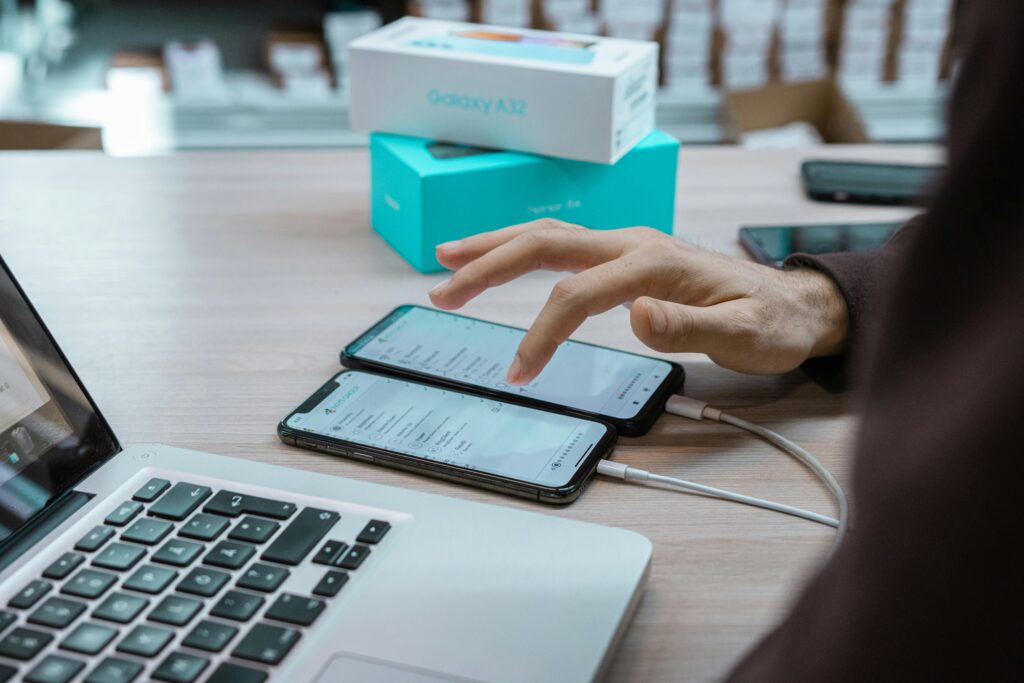
機種変更する際は、データがなくならなようにバックアップを取っておきましょう。以下では、機種変更前のバックアップ方法を解説します。
- Yahoo!かんたんバックアップ
- iPhoneユーザー向け|iCloud
- Androidユーザー向け|Googleドライブ
Yahoo!かんたんバックアップ
ワイモバイルユーザーならYahoo!かんたんバックアップというアプリが便利です。アプリをインストールしておくだけで、写真・動画・連絡先などのデータを自動でバックアップしてくれます。
シンプル3 S/M/L、シンプル2 S/M/L、シンプルS/M/L、スマホプラン、データプランを利用中の場合、保存容量が無制限で使えます。その他プランを利用中の方も、30GBまで無料で使えます。
定期バックアップ機能が付いており、曜日と時間を決めて自動でバックアップしてくれるため、手動のアップロード作業が不要なのも嬉しいポイントです。
バックアップ方法(旧スマホ)
- アプリをインストールする
- Yahoo! JAPAN IDでログインする
- 「バックアップ」ボタンでデータを保存
復元方法(新スマホ)
- アプリをインストールする
- Yahoo! JAPAN IDでログインする
- 「復元」ボタンでデータをダウンロード
iPhoneユーザー向け|iCloud
iPhone同士の機種変更の場合、パソコンがなくてもカンタンにバックアップとデータ移行ができるiCloudがおすすめです。5GBまでは無料で使えますが、5GBを超える場合は有料のストレージプランを購入しましょう。
バックアップ方法(旧スマホ)
- iPhoneの「設定」→「ユーザー名」→「iCloud」→「iCloudバックアップ」へ進む
- 「今すぐバックアップ」をタップしてデータを保存
Androidユーザー向け|Googleドライブ
Android同士の機種変更の場合、Googleドライブでのバックアップがおすすめです。
バックアップ方法(旧スマホ)
- Googleドライブをインストールする
- 「マイドライブ」→「バックアップと復元」→「バックアップする」
Googleドライブでは写真や動画はバックアップできません。写真や動画をバックアップする際は、Googleフォトアプリをインストールしておきましょう。アプリ内の設定で、「バックアップと同期」をONにしておけば、自動でバックアップされます。
ワイモバイル機種変更後のデータ移行方法
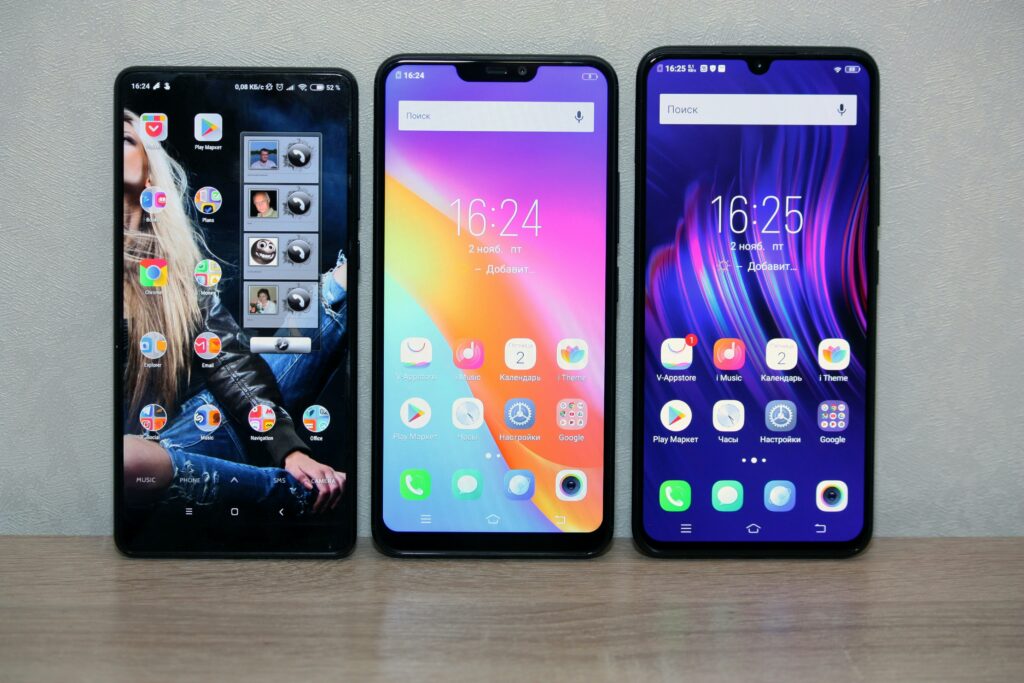
バックアップができたら、新しい端末にデータを移行しましょう。以下では、iPhoneとAndroidの場合に分けて詳しく解説していきます。
- iPhone → iPhone
- Android → Android
- iPhone → Android
- Android → iPhone
iPhone → iPhone
iPhone同士でデータ移行する場合は、iCloudやクイックスタートが簡単でおすすめです。
iCloudのデータ移行方法
- iCloudでバックアップする
- 新しいiPhoneの初期設定時に「iCloudバックアップから復元」を選択
- Apple IDでログインし、バックアップデータを選択して復元
クイックスタートのデータ移行方法
- クイックスタートのデータ移行方法
- 両方のiPhoneの電源を入れて、近づける
- 新しいiPhoneに「クイックスタート」画面が表示されるので、「続ける」をタップ
- 画面に表示されるアニメーションを旧iPhoneのカメラでスキャン
- Wi-Fi環境でデータ転送を開始(完了まで待つ)
Android → Android
Android → Androidにデータ移行する場合は、Googleドライブがおすすめです。事前に旧スマホでバックアップをとっておいてから、新スマホで復元することでデータ移行ができます。
Googleドライブでのデータ移行方法
- Googleドライブでバックアップをする
- 「マイドライブ」→「バックアップと復元」→「復元する」
iPhone → Android
iPhone → Androidのデータ移行では、Googleドライブまたはかんたんデータコピーのアプリがおすすめです。
ソフトバンクのアプリである「かんたんデータコピー」では、連絡先や写真、動画、カレンダーのデータ移行ができます。
かんたんデータコピーの使い方
- 両方の端末でアプリを起動→「始める」
- 利用規約に同意
- 全てのアクセス権を許可
- iPhoneのWi-Fiを「オン」、Bluetoothを「オフ」にした状態で、「Wi-Fi/Bluetoothを設定した」→「次へ」
- データ移行方法で「iPhone → Android」または「Android → iPhone」を選択
- 「両方ともこの画面になった」後、iPhoneで「カメラ起動」Androidで「QRコード表示」→QRコード読み取り
- 移行したいデータを選択し、「コピー開始」をタップ
iPhone → Androidの場合、データによっては移行できないものもあるため注意が必要です。
- アプリデータ
- Apple Pay
- メモ
- iMessage
- Apple Walletのデータ
- LINEトーク履歴
アプリによっては、Android版アプリにログインすることで移行できるものもあります。データ移行したい場合は、公式サイトで確認しておきましょう。
Android → iPhone
Android → iPhoneのデータ移行には、かんたんデータコピーとMove to iOSがおすすめです。
Move to iOSは、iPhoneへのデータ移行専用に作られたアプリです。連絡先やカレンダー、写真、動画、SMS履歴などを移行できます。
かんたんデータコピーの方法は、iPhone →Androidをご覧ください。
Move to iOSの使用方法
- Move to iOSのアプリを2つの端末でインストールする
- 利用条件に同意
- iPhoneで「Androidからデータを移行」を選択
- iPhoneに表示されたコードをAndroidに入力する
- 移行したいデータを選択する
ワイモバイル機種変更におすすめのスマホ4選
ワイモバイルの機種変更におすすめのスマホを4つ紹介します。
| 機種名 | 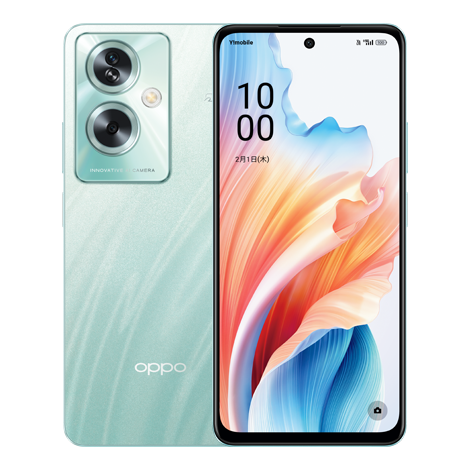 OPPO A79 5G | 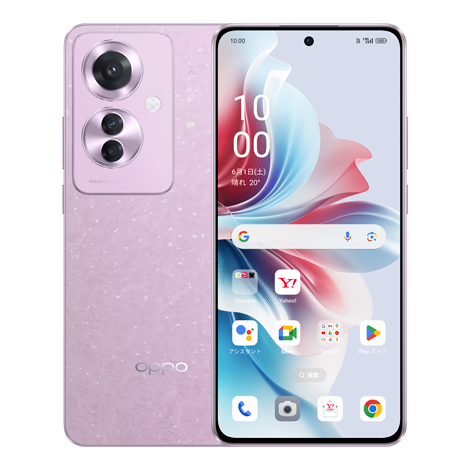 OPPO Reno 11A |  Google Pixel 8a | 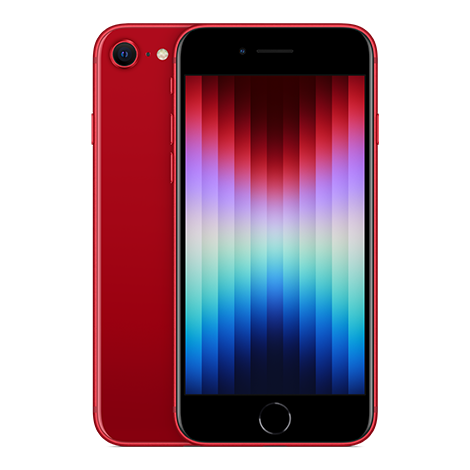 iPhone SE (第3世代)64GB |
| カラー | グローグリーン ミステリーブラック | ダークグリーン コーラルパープル | Bay Obsidian Porcelain Aloe | ミッドナイト スターライト レッド |
| 価格 | 機種変更:21,888円 新規契約:1円 他社から乗り換え:1円 ※一括払いのみ | 機種変更:34,560円 新規契約:12,960円 他社から乗り換え:12,960円 ※一括払いのみ | 機種変更:38,880円 新規契約:2,400円 他社から乗り換え: 2,400円 ※48回払い 新トクするサポート(A)でお支払いの場合 | 機種変更:10,800円 新規契約:24円 他社から乗り換え:24円 ※48回払い 新トクするサポート(A)でお支払いの場合 |
| サイズ | 約W76×H166 ×D8.0mm | 約W75×H162 ×D7.6mm | 約W72.7×H152.1 ×D8.9mm | 約W67.3×H138.4 ×D7.3mm |
| カメラ画素数 | 約5,000万画素+約200万画素 | 約6,400万画素+約800万画素+約200万画素 | 約6,400万画素+約1,300万画素+約1,300万画素 | 約1,200万画素+約700万画素 |
| バッテリー容量 | 5,000mAh | 5,000mAh | 4,492mAh | 2,018mAh |
| 生体認証 | 指紋/顔 | 指紋/顔 | 指紋/顔 | 指紋 |
| ディスプレイ | 6.7インチ | 6.7インチ | 6.1インチ | 4.7インチ |
| 下り最大通信速度 | 5G:1.8Gbps 4G:285Mbps | 5G:1.9Gbps 4G:501Mbps | 5G : 2.5Gbps 4G : 838Mbps | 5G(NSA): 1.0Gbps 4G:500Mbps |
| 防水/防塵 | 〇 | 〇 | 〇 | 〇 |
| おサイフケータイ | 〇 | 〇 | 〇 | Apple Pay |
| 詳細を見る | 詳細を見る | 詳細を見る | 詳細を見る |
OPPO A79 5G
| 機種名 | OPPO A79 5G |
| カラー | グローグリーン/ミステリーブラック |
| 価格 | 機種変更:21,888円 新規契約:1円 他社から乗り換え:1円 ※一括払いのみ |
| サイズ | 約W76×H166×D8.0mm |
| カメラ画素数 | 約5,000万画素+約200万画素 |
| バッテリー容量 | 5,000mAh |
| 生体認証 | 指紋/顔 |
| ディスプレイ | 6.7インチ |
| 下り最大通信速度 | 5G:1.8Gbps 4G:285Mbps |
| 防水/防塵 | 〇 |
| おサイフケータイ | 〇 |
OPPO A79 5Gは、2024年2月に発売されたコスパ抜群のスマホです。日常使いには十分なスペックを備えながら、21,888円という手ごろな価格で機種変更できるのが魅力です。
最大の特長は、5,000mAhの大容量バッテリーを搭載している点。動画再生なら約12時間、音楽再生なら約32時間の使用が可能です。
また、通常のスマホのリフレッシュレートが60Hzであるのに対し、OPPO A79 5Gは最大90Hzに対応しているため、スクロールが滑らかに表示されます。
- リフレッシュレートとは?
- 1秒間に画面が何回更新されるかを示す数値。数値が高いほど、スクロールやゲームが滑らかに見えます。
- コスパの良い5Gスマホを探している
- バッテリー持ちを重視している
- 快適に操作したい
著者が実際に使ったレビューは「OPPO A79 5G実機レビュー」で解説しています。
OPPO Reno11 A
| 機種名 | OPPO Reno 11A |
| カラー | ダークグリーン/コーラルパープル |
| 価格 | 機種変更:34,560円 新規契約:12,960円 他社から乗り換え:12,960円 ※一括払いのみ |
| サイズ | 約W75×H162×D7.6mm |
| カメラ画素数 | 約6,400万画素+約800万画素+約200万画素 |
| バッテリー容量 | 5,000mAh |
| 生体認証 | 指紋/顔 |
| ディスプレイ | 6.7インチ |
| 下り最大通信速度 | 5G:1.9Gbps 4G:501Mbps |
| 防水/防塵 | 〇 |
| おサイフケータイ | 〇 |
OPPO Reno11 Aは、2024年春に発売されたモデルで、高性能カメラと美しいディスプレイが魅力です。
一括払いのみですが、機種変更の場合34,560円で購入できます。
6.7インチの有機EL(AMOLED)ディスプレイを採用しているため、鮮やかでコントラストの高い映像を楽しめます。
バッテリーは5,000mAhの大容量で、1日中安心して使用可能。急速充電にも対応しているため、短時間で充電できるのも魅力です。
- 写真や動画をきれいに撮影したい
- 高性能ディスプレイで動画やゲームを楽しみたい
- 大容量バッテリーで1日使えるスマホが欲しい
Google Pixel 8a
| 機種名 | Google Pixel 8a |
| カラー | Bay/Obsidian/Porcelain/Aloe |
| 価格 | 機種変更:38,880円 新規契約:2,400円 他社から乗り換え:2,400円 ※48回払い 新トクするサポート(A)でお支払いの場合 |
| サイズ | 約W72.7×H152.1×D8.9mm |
| カメラ画素数 | 約6400万画素+約1300万画素+約1300万画素 |
| バッテリー容量 | 4492mAh |
| 生体認証 | 指紋/顔 |
| ディスプレイ | 6.1インチ |
| 下り最大通信速度 | 5G : 2.5Gbps 4G : 838Mbps |
| 防水/防塵 | 〇 |
| おサイフケータイ | 〇 |
Google Pixel 8aは、Googleの最新AI機能を搭載したスマホで、2024年5月に発売されました。
新トクするサポート(A)で、48回払いで購入し、25ヶ月目以降に端末を返却することで38,880円で機種変更できます。
最大の特徴は、Pixel 8・ 8 proと同様にTensor G3チップを搭載していること。AIによる高度な写真補正や、音声認識機能、翻訳機能が強化されています。
ディスプレイは6.1インチのOLEDディスプレイを採用し、リフレッシュレートは最大120Hzに対応。スムーズなスクロールや動画視聴が可能です。
- お手頃に高性能のスマホが欲しい
- Googleの最新AI機能を使いたい
- 高画質画面でスムーズなスクロールを楽しみたい
iPhone SE(第3世代)64GB
| 機種名 | iPhone SE 第3世代 64GB |
| カラー | ミッドナイト/スターライト/レッド |
| 価格 | 機種変更:10,800円 新規契約:24円 他社から乗り換え:24円 ※48回払い 新トクするサポート(A)でお支払いの場合 |
| サイズ | 約W67.3×H138.4×D7.3mm |
| カメラ画素数 | 約1200万画素+約700万画素 |
| バッテリー容量 | 2,018mAh |
| 生体認証 | 指紋 |
| ディスプレイ | 4.7インチ |
| 下り最大通信速度 | 5G(NSA): 1.0Gbps 4G:500Mbps |
| 防水/防塵 | 〇 |
| おサイフケータイ | Apple Pay |
iPhone SE(第3世代)は、2022年に発売されたAppleのコンパクトなミドルレンジスマホです。
64GBの場合、新トクするサポート(A)を使って48回払いで購入し、25ヶ月目以降に端末を返却することで10,800円で機種変更できます。
なお、128GBの場合も新トクするサポート(A)で14,760円で機種変更が可能です。
片手で操作しやすい4.7インチディスプレイを搭載し、コンパクトなデザインながらもiPhone13と同じA15 Bionicチップを搭載しています。
「すべてをスピードアップさせる」A15 Bionicチップ搭載により、アプリを瞬時に読み込みます。更に長時間駆動のバッテリーは、最大15時間の動画再生が可能です。
- iPhoneを手頃な価格で使いたい
- コンパクトなスマホが好き
ワイモバイルを機種変更する時のおトクなキャンペーン
ワイモバイルやオンラインストアのキャンペーンを活用すると、おトクに機種変更できます。以下では、おトクなキャンペーンの一部を紹介します。
- ワイモ親子割(新規受付終了)
- 紹介キャンペーンW(受付終了)
- ワイモバ SIM契約キャンペーン5
- 下取りプログラム
ワイモ親子割(新規受付終了)

| キャンペーン名 | ワイモ親子割(新規受付終了) |
| 終了日 | 2026年6月1日受付終了 |
| 条件 | ・新規受付は2026年6月1日終了 ・受付期間中に所定条件を満たした回線 ※当時の年齢・プラン等の条件あり ・既存適用分のみ所定期間継続 |
| 内容 | 適用条件を満たした月を1ヵ月目として13ヵ月目まで基本使用料を毎月1,100円割引 |
ワイモ親子割<2025-2026>は2026年6月1日に新規受付を終了しました。受付期間中は、5歳から18歳までの子ども、またはその家族が対象となる割引サービスでした。
受付期間中に対象条件を満たして適用された場合、既存適用分は所定期間、毎月1,100円(税込)割引されます。
受付期間中に家族4人がそれぞれ条件を満たした場合は、合計で毎月4,400円の割引となる内容でした。
- 受付期間中にシンプル2 M/Lへ契約またはプラン変更
- 受付期間中に5~18歳の対象回線と家族割引サービスの同一グループへ加入
- 過去にワイモバ親子割の利用歴がない
詳しい適用条件は、以下を参考にしてください。
»「ワイモバ親子割」提供条件書
»「ワイモバ親子割(家族)」提供条件書
なお、機種変更を伴うプラン変更はオンラインストアでは申し込みできず、店舗に行く必要があるためご注意ください。
紹介キャンペーンW(受付終了)
| キャンペーン名 | 紹介キャンペーンW(受付終了) |
| 終了日 | 受付終了 |
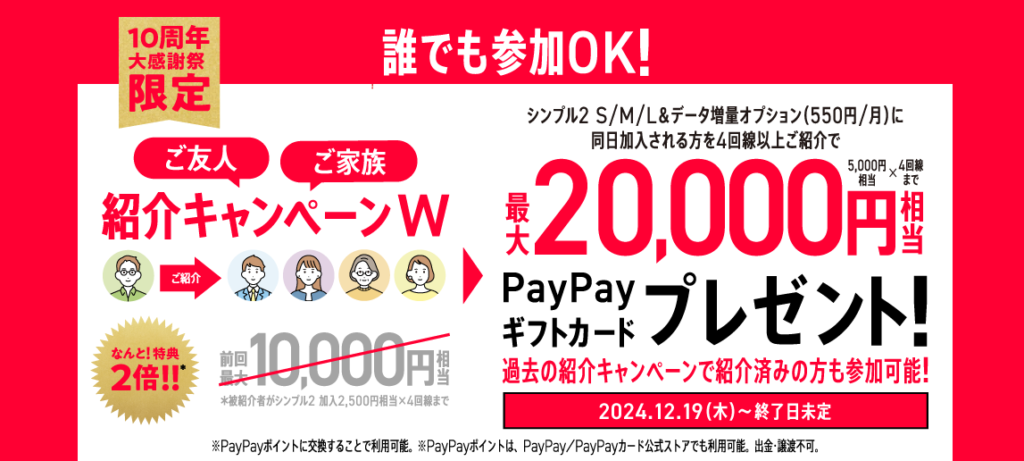
| 条件 | ・受付期間中に紹介者が申し込みすること ・受付期間中に被紹介者が対象プランのいずれかに新規、MNP、番号移行、またはプラン変更のいずれかを申込み、同日に対象オプションに申込むこと ※対象プラン:シンプル2 S/M/L ※対象オプション:データ増量オプション |
| 内容 | 5,000円相当のPayPayギフトカードをプレゼント ※契約完了日の翌月から4か月後にPayPayポイントを獲得 |
紹介キャンペーンWは受付を終了しています。受付期間中は、家族や友人を紹介し、紹介された方がシンプル2 S/M/Lプラン&データ増量オプション(550円/月)に同日加入すると、紹介者に5,000円相当のPayPayギフトカードがプレゼントされます。
受付期間中は、紹介者がワイモバイル契約者でなくても参加でき、紹介者1名につき最大4回まで特典を受け取れる内容でした。4人が条件を満たして契約した場合は、最大20,000円相当のPayPayギフトカードを受け取れる内容でした。
ワイモバ SIM契約キャンペーン5
| キャンペーン名 | ワイモバ SIM契約キャンペーン5 |
| 終了日 | 未定 |
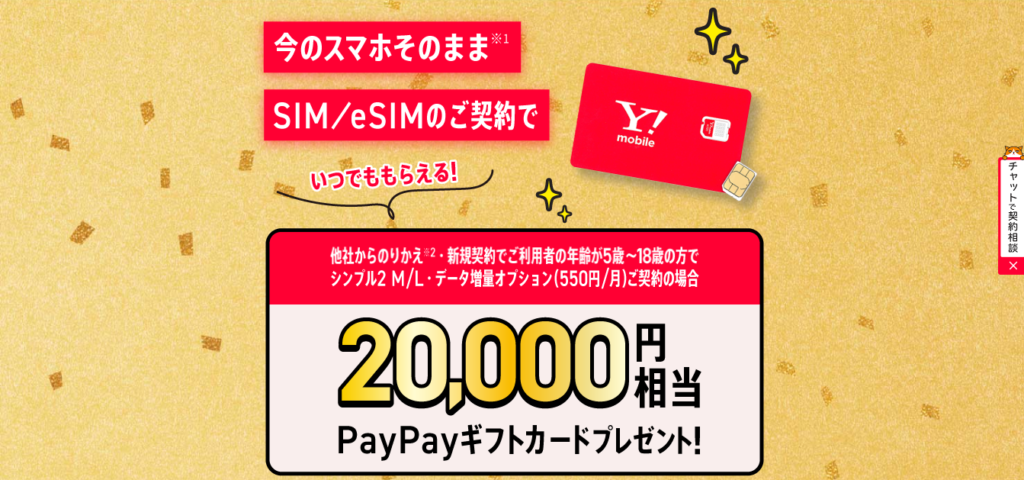
| 条件 | ・公式オンラインでUSIM/eSIMのみ契約 ・データ増量オプション同時加入 ・MNPの最大額はシンプル3 M/L ・対象外回線等の条件あり |
| 内容 | 申込種別によって最大15,000円相当のPayPayポイントを付与 |
ワイモバ SIM契約キャンペーン5では、公式オンラインストアでUSIMまたはeSIMのみを契約し、データ増量オプションへ同時加入するなどの条件を満たした方を対象に、最大15,000円相当のPayPayポイントが付与されます。
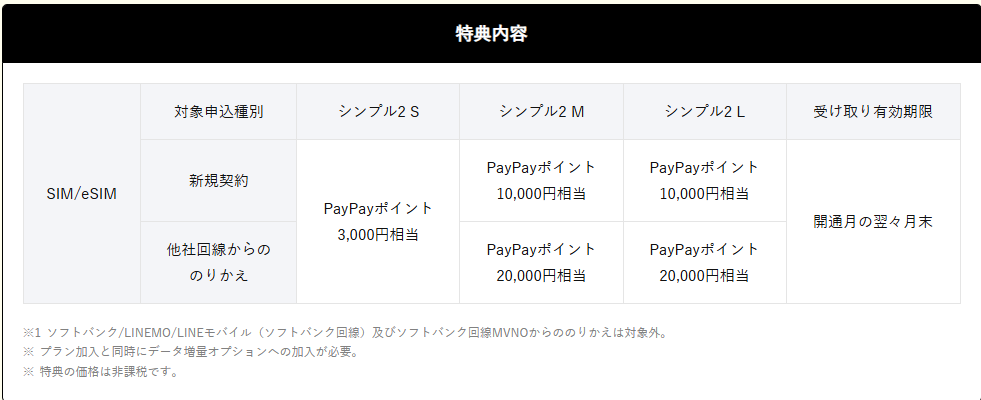
特典額は契約種別、料金プラン、年齢などの条件で異なるため、申込み前に公式サイトで最新の適用条件を確認してください。
なお、対象は新規契約/他社回線からの乗り換えのため、機種変更は対象になりません。
- 機種変更と乗り換えの違い
- 機種変更:今の携帯会社をそのまま利用しつつ、新しい端末に変更すること
乗り換え:今使っている携帯会社から「別の携帯会社」に変更すること
なお、ソフトバンク/LINEMO/LINEモバイル(ソフトバンク回線)及びソフトバンクMVNOからの乗り換えは対象外です。
下取りプログラム

| キャンペーン名 | 下取りプログラム |
| 終了日 | 未定 |
| 条件 | <新規加入(MNP、番号移行を含む)の場合> ・シンプル3 S/M/Lに加入 ・下取り対象端末をワイモバイルが下取り <機種変更の場合> ・シンプル3 S/M/L、シンプル2 S/M/L、シンプルS/M/L、スマホプラン又はスマホベーシックプランに新規加入、または既に加入中 |
| 内容 | 下取り特典金額相当分のPayPayポイント付与/購入機種代金値引き |
下取りプログラムは、新規契約/他社からの乗り換え/または機種変更を行う際に、これまで使用していた端末を下取りに出すことで、特典を受けられるサービスです。
下取り特典金額相当分のPayPayポイント付与または、購入機種代金値引きの特典が受けられます。
電源が入らない、初期化されていない、各種ロックが解除されていない端末は、下取りの対象外となるためご注意ください。
ワイモバイルのキャンペーンについて詳しくは「【2026年7月30日確認】ワイモバイルへの乗り換えや新規契約キャンペーンまとめ」で解説しています。
ワイモバイル機種変更に関するよくある質問
【まとめ】ワイモバイルはオンラインでおトクに機種変更しよう
ワイモバイルで機種変更する方法はいくつかありますが、オンラインストアでの機種変更がおすすめです。
- 事務手数料はオンライン3,850円、店舗4,950円
- オンラインストア対象のキャンペーン・割引を確認できる
- 来店の待ち時間なしで申し込める
機種変更をする際は、事前にバックアップを取ることを忘れないようにしましょう。特に、Yahoo!かんたんバックアップ、iCloud、Googleドライブなどを利用すると、新しい端末へのデータ移行に備えられます。
また、最新のキャンペーンをチェックし、PayPayポイント還元、下取りプログラム、割引特典などを活用することで、さらにおトクに機種変更ができます。
事前準備とキャンペーン情報をしっかり確認し、おトクにスマホをアップグレードしましょう。
コメント